Pernahkah terpikir betapa hebatnya Microsoft Word? Lebih dari sekadar pengolah kata, ia adalah gudang rahasia yang menunggu untuk diungkap. Kita akan menyelami dunia fungsi Microsoft Word yang seringkali tersembunyi, yang dapat mengubah cara kerja menjadi lebih efisien dan efektif. Bersiaplah untuk melihat bagaimana alat yang selama ini Anda gunakan, ternyata menyimpan potensi luar biasa yang belum sepenuhnya dimanfaatkan.
Dari fitur tersembunyi yang meningkatkan produktivitas hingga kemampuan desain dokumen yang memukau, Microsoft Word menawarkan lebih dari yang terlihat. Mari kita bedah bersama kekuatan tersembunyi yang dapat membantu Anda menghasilkan dokumen berkualitas tinggi, mengelola proyek dengan lebih efisien, dan bahkan meningkatkan kemampuan dalam kegiatan akademik dan penelitian. Kita akan mengungkap rahasia di balik setiap fitur, memberikan panduan praktis, dan memberikan inspirasi untuk memaksimalkan potensi Microsoft Word.
Membedah Kekuatan Tersembunyi Microsoft Word yang Jarang Disadari Pengguna
Microsoft Word, lebih dari sekadar aplikasi pengolah kata, adalah gudang kekuatan tersembunyi yang menunggu untuk dieksplorasi. Banyak dari kita hanya memanfaatkan sebagian kecil dari potensinya, terpaku pada fungsi dasar seperti mengetik dan memformat. Padahal, di balik antarmuka yang familiar, tersembunyi segudang fitur canggih yang mampu mengubah cara kita bekerja, meningkatkan produktivitas, dan membuka efisiensi yang tak terduga. Mari kita selami dunia rahasia Word, mengungkap fitur-fitur yang seringkali terabaikan namun memiliki dampak besar dalam pekerjaan sehari-hari.
Siap untuk revolusi dalam cara Anda menggunakan Microsoft Word? Mari kita mulai dengan menyelami lebih dalam fitur-fitur tersembunyi yang akan mengubah cara Anda bekerja. Fitur-fitur ini bukan hanya pelengkap, melainkan fondasi untuk menciptakan dokumen yang lebih profesional, efisien, dan efektif.
Fitur-Fitur Tersembunyi yang Wajib Diketahui
Berikut adalah daftar fitur-fitur tersembunyi di Microsoft Word yang seringkali luput dari perhatian, namun memiliki potensi besar untuk meningkatkan produktivitas Anda. Setiap fitur dilengkapi dengan penjelasan singkat dan tips praktis untuk memaksimalkan penggunaannya.
- Opsi Kustomisasi Pita (Ribbon): Ubah tampilan dan fungsi pita sesuai kebutuhan Anda. Tambahkan atau hilangkan tab, sesuaikan perintah, dan ciptakan lingkungan kerja yang paling sesuai dengan alur kerja Anda. Tips: Gunakan opsi “Customize the Ribbon” di menu “File” -> “Options” untuk mengatur pita sesuai preferensi Anda.
- Style Sets dan Themes: Manfaatkan style sets dan themes untuk memformat dokumen secara konsisten dan profesional. Ubah tampilan dokumen Anda secara instan dengan memilih tema yang berbeda. Tips: Jelajahi berbagai style sets di tab “Design” untuk mengubah tampilan dokumen dengan cepat.
- Quick Parts: Simpan dan gunakan kembali teks, grafik, atau elemen lainnya yang sering Anda gunakan. Fitur ini sangat berguna untuk membuat template dokumen, formulir, atau laporan yang berulang. Tips: Gunakan “Quick Parts” di tab “Insert” untuk menyimpan dan memasukkan elemen yang sering digunakan.
- Field Codes: Sisipkan kode bidang untuk menampilkan informasi dinamis seperti tanggal, waktu, nomor halaman, dan judul dokumen. Fitur ini sangat berguna untuk membuat dokumen yang secara otomatis diperbarui. Tips: Gunakan kode bidang untuk membuat header dan footer dinamis yang selalu diperbarui.
- Track Changes dan Comments: Gunakan fitur ini untuk berkolaborasi dengan orang lain dalam mengedit dokumen. Lacak perubahan yang dibuat, tambahkan komentar, dan terima atau tolak perubahan. Tips: Aktifkan “Track Changes” di tab “Review” untuk melacak semua perubahan yang dibuat dalam dokumen.
- Macros: Otomatiskan tugas-tugas yang berulang dengan membuat atau merekam macro. Hemat waktu dan tingkatkan efisiensi dengan menjalankan serangkaian perintah hanya dengan satu klik. Tips: Rekam macro untuk mengotomatiskan tugas-tugas seperti memformat teks, menyisipkan gambar, atau membuat tabel.
- Advanced Find and Replace: Gunakan fitur “Find and Replace” yang canggih untuk mencari dan mengganti teks, format, dan elemen lainnya dengan lebih presisi. Gunakan wildcard dan opsi pencarian lainnya untuk menemukan dan mengubah informasi yang kompleks. Tips: Gunakan wildcard dan opsi pencarian lainnya untuk mencari dan mengganti informasi yang kompleks.
- Navigation Pane: Gunakan panel navigasi untuk dengan mudah menavigasi dokumen yang panjang. Lihat struktur dokumen Anda, pindah ke bagian tertentu, dan atur ulang bagian-bagian dengan mudah. Tips: Gunakan panel navigasi untuk melihat struktur dokumen dan dengan cepat berpindah ke bagian yang berbeda.
- Word Count dan Statistics: Dapatkan informasi detail tentang dokumen Anda, termasuk jumlah kata, karakter, paragraf, dan baris. Pantau kemajuan penulisan Anda dan pastikan dokumen Anda memenuhi persyaratan yang diperlukan. Tips: Gunakan fitur ini untuk memastikan dokumen Anda memenuhi persyaratan panjang yang ditetapkan.
- Accessibility Checker: Pastikan dokumen Anda mudah diakses oleh semua orang, termasuk mereka yang memiliki disabilitas. Periksa masalah aksesibilitas dan buat dokumen yang inklusif. Tips: Gunakan “Accessibility Checker” di tab “Review” untuk memastikan dokumen Anda mudah diakses.
Perbandingan Fitur Tersembunyi Word dengan Perangkat Lunak Pengolah Kata Lainnya
Berikut adalah perbandingan fitur-fitur tersembunyi Microsoft Word dengan fitur serupa yang ada di perangkat lunak pengolah kata lainnya. Perbandingan ini mempertimbangkan kemudahan penggunaan, ketersediaan fitur, dan integrasi dengan platform lain.
| Fitur | Microsoft Word | Google Docs | LibreOffice Writer |
|---|---|---|---|
| Kustomisasi Pita | Tersedia, sangat fleksibel | Tidak tersedia | Tersedia, dengan opsi kustomisasi terbatas |
| Style Sets dan Themes | Tersedia, beragam pilihan | Tersedia, pilihan terbatas | Tersedia, beragam pilihan |
| Quick Parts | Tersedia, sangat berguna untuk template | Tidak tersedia secara langsung, gunakan Add-ons | Tersedia, dengan fungsi AutoText |
| Field Codes | Tersedia, sangat komprehensif | Terbatas, untuk tanggal dan waktu | Tersedia, sangat komprehensif |
| Track Changes dan Comments | Tersedia, fitur kolaborasi yang kuat | Tersedia, fitur kolaborasi yang kuat | Tersedia, fitur kolaborasi yang kuat |
| Macros | Tersedia, menggunakan VBA | Tidak tersedia secara langsung, gunakan Add-ons | Tersedia, menggunakan Basic |
| Advanced Find and Replace | Tersedia, dengan opsi wildcard | Tersedia, dengan opsi pencarian terbatas | Tersedia, dengan opsi wildcard |
| Navigation Pane | Tersedia, sangat berguna untuk dokumen panjang | Tersedia, dengan fungsi Artikel | Tersedia, dengan fungsi Navigator |
| Word Count dan Statistics | Tersedia, informasi detail | Tersedia, informasi dasar | Tersedia, informasi detail |
| Accessibility Checker | Tersedia, terintegrasi | Tersedia, melalui Add-ons | Tidak tersedia secara langsung, gunakan Add-ons |
Alur Kerja Penggunaan Fitur “Quick Parts”
Mari kita bedah alur kerja penggunaan fitur “Quick Parts” untuk membuat template laporan mingguan. Fitur ini memungkinkan Anda menyimpan blok teks, grafik, atau elemen lainnya yang sering digunakan, sehingga Anda dapat dengan mudah memasukkannya ke dalam dokumen Anda. Bayangkan betapa efisiennya proses ini, menghemat waktu dan tenaga Anda setiap kali Anda perlu membuat laporan serupa.
- Persiapan Awal: Buatlah dokumen baru di Microsoft Word. Ketik atau sisipkan elemen-elemen yang ingin Anda gunakan berulang kali dalam laporan mingguan, seperti judul laporan, nama perusahaan, tanggal, dan bagian-bagian standar seperti ringkasan, pencapaian, dan rencana minggu depan.
- Seleksi dan Penyimpanan: Seleksi blok teks atau elemen yang ingin Anda simpan sebagai Quick Part. Klik tab “Insert” pada pita. Di grup “Text”, klik “Quick Parts” lalu pilih “Save Selection to Quick Part Gallery…”.
- Pengaturan Detail Quick Part: Pada jendela “Create New Building Block”, berikan nama yang deskriptif untuk Quick Part Anda (misalnya, “Judul Laporan Mingguan”). Pilih kategori yang sesuai (misalnya, “Laporan”). Tambahkan deskripsi jika perlu, untuk memudahkan Anda mengidentifikasi Quick Part di kemudian hari.
- Penyisipan Quick Part: Untuk menggunakan Quick Part, tempatkan kursor di lokasi di mana Anda ingin menyisipkan elemen yang disimpan. Klik tab “Insert” -> “Quick Parts” dan pilih Quick Part yang sesuai dari galeri.
- Penyelesaian dan Manfaat: Ulangi langkah-langkah di atas untuk menyimpan semua elemen yang sering Anda gunakan. Setelah semua Quick Part dibuat, Anda dapat dengan cepat membuat laporan mingguan hanya dengan memasukkan Quick Part yang diperlukan. Manfaatnya luar biasa: Anda menghemat waktu, mengurangi kesalahan, dan memastikan konsistensi dalam semua laporan Anda.
Ilustrasi deskriptif: Alur kerja dimulai dengan pembuatan dokumen dan pengetikan elemen standar. Kemudian, pengguna memilih elemen, menyimpannya sebagai Quick Part, dan memberi nama. Selanjutnya, Quick Part disisipkan ke dalam dokumen. Hasil akhirnya adalah dokumen yang lengkap dan siap digunakan, dengan elemen yang telah disimpan dimasukkan secara otomatis.
Skenario Penggunaan Fitur Tersembunyi dalam Konteks Profesional
Bayangkan seorang penulis yang sedang mengerjakan sebuah buku. Dengan memanfaatkan fitur “Track Changes” dan “Comments”, penulis tersebut dapat dengan mudah berkolaborasi dengan editor. Penulis dapat melacak semua perubahan yang dibuat oleh editor, menerima atau menolak perubahan, dan menambahkan komentar untuk menjelaskan maksud atau memberikan umpan balik. Hal ini mempercepat proses penyuntingan dan memastikan bahwa kedua belah pihak memiliki pemahaman yang sama tentang perubahan yang dilakukan.
Mari kita mulai dengan keajaiban alam! Pernahkah kamu terpukau dengan gerak pada tumbuhan ? Mereka memang tak kasat mata seperti hewan, tapi prosesnya sungguh luar biasa. Ini membuktikan, alam selalu punya cara untuk membuat kita takjub. Kita perlu terus belajar dan mengapresiasi keindahan ini.
Seorang peneliti yang sedang menulis sebuah makalah ilmiah dapat memanfaatkan fitur “Quick Parts” untuk menyimpan kutipan, rumus, dan elemen lainnya yang sering digunakan. Hal ini menghemat waktu dan memastikan konsistensi dalam penulisan. Selain itu, fitur “Field Codes” dapat digunakan untuk membuat daftar pustaka yang dinamis, yang secara otomatis diperbarui saat kutipan baru ditambahkan atau dihapus.
Seorang profesional bisnis yang sering membuat laporan dapat menggunakan fitur “Style Sets” dan “Themes” untuk memformat laporan secara konsisten dan profesional. Fitur “Quick Parts” dapat digunakan untuk menyimpan elemen standar seperti judul laporan, logo perusahaan, dan informasi kontak. Hal ini mempercepat proses pembuatan laporan dan memastikan bahwa semua laporan memiliki tampilan yang seragam.
Mengungkap Rahasia Kemampuan Microsoft Word dalam Desain Dokumen yang Memukau: Fungsi Microsoft Word
Source: codingstudio.id
Microsoft Word, lebih dari sekadar pengolah kata, adalah kanvas bagi kreativitas visual. Ia menawarkan serangkaian alat desain yang kuat, memungkinkan Anda mengubah ide menjadi dokumen yang tidak hanya informatif tetapi juga memukau. Mari kita selami dunia desain Word, membuka potensi tersembunyi untuk menciptakan karya yang mengesankan.
Mari kita mulai perjalanan untuk mengungkap rahasia desain dokumen yang memukau dengan Microsoft Word. Kita akan menjelajahi berbagai alat desain yang tersedia, memberikan panduan langkah demi langkah, dan menyajikan contoh-contoh nyata yang akan menginspirasi Anda.
Alat Desain Microsoft Word: Senjata Rahasia Kreativitas
Microsoft Word menyediakan beragam alat desain yang dapat Anda manfaatkan untuk menciptakan dokumen yang menarik secara visual. Opsi format, gaya, dan template yang tersedia memungkinkan Anda mengkustomisasi tampilan dokumen sesuai kebutuhan. Mari kita telaah lebih dalam:
Pilihan format yang beragam, mulai dari jenis huruf, ukuran, warna, hingga spasi, dapat Anda atur untuk menciptakan tampilan dokumen yang sesuai dengan keinginan Anda. Gaya (styles) memungkinkan Anda menerapkan format konsisten ke seluruh dokumen dengan cepat. Template, yang telah dirancang secara profesional, menawarkan kerangka kerja siap pakai untuk berbagai jenis dokumen, menghemat waktu dan usaha Anda.
Sebagai contoh, bayangkan Anda sedang membuat resume. Anda dapat menggunakan template resume yang tersedia di Word, kemudian menyesuaikannya dengan informasi pribadi dan pengalaman kerja Anda. Gunakan gaya untuk mengatur judul, subjudul, dan isi resume agar terlihat rapi dan mudah dibaca. Pilihlah jenis huruf yang profesional dan gunakan warna yang konsisten untuk menciptakan kesan yang kuat.
Atau, jika Anda sedang membuat laporan, Anda dapat memanfaatkan fitur format paragraf untuk mengatur indentasi, spasi antar baris, dan perataan teks. Gunakan fitur header dan footer untuk menambahkan nomor halaman, judul dokumen, dan informasi lainnya. Tambahkan gambar dan grafik untuk memvisualisasikan data dan membuat laporan Anda lebih menarik.
Langkah Praktis Memanfaatkan Alat Desain Word
Membuat dokumen yang profesional dan menarik dengan Word bukanlah tugas yang sulit. Berikut adalah langkah-langkah praktis yang dapat Anda ikuti:
- Pilih Template atau Mulai dari Awal: Jika Anda membutuhkan inspirasi, mulailah dengan memilih template yang sesuai dengan jenis dokumen yang ingin Anda buat. Jika Anda ingin lebih kreatif, mulailah dengan dokumen kosong.
- Atur Format Dasar: Tentukan jenis huruf, ukuran, dan warna yang sesuai dengan tema dokumen Anda. Perhatikan juga spasi antar baris dan paragraf untuk meningkatkan keterbacaan.
- Gunakan Gaya (Styles): Manfaatkan fitur gaya untuk menerapkan format yang konsisten ke seluruh dokumen. Ini akan menghemat waktu Anda dan memastikan tampilan yang seragam.
- Tambahkan Elemen Visual: Sertakan gambar, grafik, atau ikon untuk mempercantik dokumen Anda dan memvisualisasikan informasi.
- Sesuaikan Tata Letak: Atur margin, indentasi, dan perataan teks untuk menciptakan tata letak yang rapi dan menarik.
- Periksa Tata Bahasa dan Ejaan: Pastikan dokumen Anda bebas dari kesalahan tata bahasa dan ejaan untuk memberikan kesan profesional.
Opsi Format di Word: Panduan Lengkap
Berikut adalah tabel yang merinci berbagai opsi format yang tersedia di Word, beserta penjelasan tentang bagaimana masing-masing opsi dapat memengaruhi tampilan dan keterbacaan dokumen:
| Opsi Format | Penjelasan | Dampak pada Tampilan | Dampak pada Keterbacaan |
|---|---|---|---|
| Jenis Huruf | Pilih jenis huruf yang sesuai dengan tema dokumen Anda. | Mempengaruhi kesan visual dokumen (formal, kasual, modern, dll.). | Memengaruhi kemudahan membaca teks. Hindari jenis huruf yang terlalu rumit. |
| Ukuran Huruf | Tentukan ukuran huruf yang sesuai untuk judul, subjudul, dan isi dokumen. | Memengaruhi hierarki visual dokumen. | Memengaruhi kemudahan membaca teks. Pastikan ukuran huruf cukup besar untuk dibaca dengan mudah. |
| Warna Huruf | Pilih warna huruf yang sesuai dengan tema dokumen Anda. | Menciptakan kesan visual yang berbeda (ceria, serius, dll.). | Memengaruhi kemudahan membaca teks. Hindari kombinasi warna yang sulit dibaca. |
| Spasi | Atur spasi antar baris dan paragraf. | Memengaruhi tata letak dokumen. | Meningkatkan keterbacaan teks. Spasi yang cukup membuat teks terlihat lebih mudah dibaca. |
Transformasi Visual: Sebelum dan Sesudah
Bayangkan sebuah dokumen yang membosankan, dipenuhi dengan teks yang padat dan tanpa sentuhan visual. Kemudian, saksikan transformasi luar biasa dengan menerapkan fitur desain Word:
Sebelum: Dokumen terlihat monoton, tanpa penataan yang jelas, dan sulit menarik perhatian pembaca. Tidak ada penggunaan elemen visual, sehingga informasi tersampaikan secara kurang efektif.
Sesudah: Dokumen bertransformasi menjadi lebih menarik dan profesional. Judul dan subjudul diberi penekanan visual, penggunaan spasi yang tepat, dan penambahan gambar atau ikon yang relevan. Hasilnya adalah dokumen yang mudah dibaca, informatif, dan mengundang pembaca untuk terus menyimak.
Transformasi ini dicapai melalui pemilihan jenis huruf yang tepat, penggunaan warna yang konsisten, penataan paragraf yang rapi, dan penambahan elemen visual yang relevan. Perubahan kecil ini memberikan dampak besar pada kesan keseluruhan dokumen.
Contoh Penggunaan Fitur Desain Word dalam Berbagai Konteks
Fitur desain Word sangat fleksibel dan dapat diterapkan dalam berbagai jenis dokumen:
- Brosur: Gunakan template brosur yang tersedia di Word. Sisipkan gambar produk atau layanan, atur tata letak yang menarik, dan gunakan warna yang konsisten dengan merek Anda.
- Pamflet: Buat pamflet untuk acara atau promosi. Gunakan fitur kolom untuk membagi teks menjadi beberapa bagian, tambahkan gambar dan ikon, dan gunakan warna yang menarik.
- Undangan: Rancang undangan yang unik dan personal. Gunakan jenis huruf yang elegan, tambahkan gambar atau ilustrasi, dan atur tata letak yang sesuai dengan tema acara.
Dengan memanfaatkan fitur-fitur desain Word, Anda dapat menyampaikan pesan secara efektif dan menciptakan dokumen yang tidak hanya informatif tetapi juga memukau.
Terakhir, mari kita berlayar ke lautan. Siapa yang tak terpesona dengan mamalia laut terpintar adalah ? Mereka adalah bukti nyata kecerdasan alam. Kita harus belajar dari mereka, merawat lingkungan laut, dan menghargai keberagaman hayati yang luar biasa ini.
Membongkar Fitur Canggih Microsoft Word untuk Efisiensi Penulisan dan Penyuntingan
Microsoft Word, lebih dari sekadar aplikasi pengolah kata, adalah sahabat setia bagi mereka yang bergelut dengan kata-kata. Ia adalah kanvas digital tempat ide-ide diwujudkan, dokumen-dokumen disempurnakan, dan kolaborasi menjadi lebih mudah. Mari kita selami lebih dalam fitur-fitur canggihnya yang tersembunyi, yang dirancang untuk mempercepat alur kerja Anda dan menghasilkan dokumen yang tak hanya informatif, tetapi juga memukau.
Efisiensi dalam penulisan dan penyuntingan bukan lagi sekadar harapan, melainkan sebuah keharusan. Dengan memanfaatkan potensi penuh Microsoft Word, Anda dapat meningkatkan produktivitas, mengurangi kesalahan, dan menciptakan karya tulis yang lebih berkualitas. Inilah saatnya untuk mengoptimalkan setiap aspek penulisan Anda.
Fitur Canggih Word untuk Efisiensi Penulisan dan Penyuntingan
Microsoft Word menawarkan segudang fitur canggih yang dirancang untuk meningkatkan efisiensi penulisan dan penyuntingan. Fitur-fitur ini tidak hanya mempermudah proses, tetapi juga memastikan kualitas dokumen yang dihasilkan. Mari kita bedah beberapa fitur unggulan yang wajib Anda kuasai.
1. Pemeriksa Ejaan dan Tata Bahasa: Penjaga Mutu Dokumen Anda
Fitur pemeriksa ejaan dan tata bahasa Word adalah garda terdepan dalam menjaga kualitas dokumen. Fitur ini secara otomatis mendeteksi kesalahan ejaan, tata bahasa, dan gaya penulisan. Dengan adanya fitur ini, Anda tidak perlu lagi khawatir tentang kesalahan-kesalahan kecil yang dapat merusak kredibilitas tulisan Anda. Word akan memberikan saran koreksi yang relevan, memungkinkan Anda untuk memperbaiki kesalahan dengan cepat dan mudah.
2. Pelacakan Perubahan: Jejak Kolaborasi yang Efisien
Fitur pelacakan perubahan (Track Changes) adalah alat yang sangat berharga dalam proyek kolaboratif. Fitur ini memungkinkan Anda untuk melihat perubahan yang dilakukan oleh orang lain dalam dokumen, serta menerima atau menolak perubahan tersebut. Dengan fitur ini, Anda dapat dengan mudah melacak siapa yang membuat perubahan apa, dan memastikan bahwa semua orang memiliki pemahaman yang sama tentang dokumen tersebut. Fitur ini juga membantu mencegah konflik dan memastikan bahwa semua kontributor memiliki kesempatan untuk berkontribusi secara efektif.
3. Opsi Komentar: Ruang Diskusi dalam Dokumen
Fitur komentar (Comments) memungkinkan Anda untuk menambahkan catatan, saran, atau pertanyaan langsung ke dalam dokumen. Fitur ini sangat berguna untuk memberikan umpan balik kepada penulis, atau untuk berdiskusi tentang ide-ide yang berbeda. Komentar dapat ditambahkan di samping teks tertentu, sehingga memudahkan untuk mengaitkan komentar dengan bagian dokumen yang relevan. Fitur ini memfasilitasi komunikasi yang efektif antara penulis dan editor, dan membantu memastikan bahwa semua orang memiliki pemahaman yang sama tentang dokumen tersebut.
Kemudian, mari kita selami dunia frekuensi. Kita semua tahu, telinga manusia dapat mendengar bunyi dengan frekuensi antara beberapa nilai tertentu. Ini adalah jendela menuju dunia suara yang begitu luas. Kita harus terus menggali dan memahami kompleksitas alam ini.
4. Fitur Tambahan: Peningkatan Produktivitas
Selain fitur-fitur utama di atas, Word juga menawarkan berbagai fitur tambahan yang dapat meningkatkan efisiensi penulisan dan penyuntingan. Beberapa fitur tersebut meliputi:
- AutoCorrect: Memperbaiki kesalahan ketik secara otomatis.
- Text to Speech: Membaca teks dengan suara.
- Translator: Menerjemahkan teks ke berbagai bahasa.
- Style Checker: Memeriksa gaya penulisan.
Tips Praktis Memanfaatkan Fitur Canggih Word
Menguasai fitur-fitur canggih Word membutuhkan lebih dari sekadar pengetahuan dasar. Berikut adalah beberapa tips praktis yang akan membantu Anda memanfaatkan fitur-fitur tersebut secara efektif.
1. Mengaktifkan dan Menyesuaikan Pengaturan
Pastikan fitur pemeriksa ejaan dan tata bahasa diaktifkan. Anda dapat menyesuaikan pengaturan untuk menyesuaikan gaya penulisan yang Anda inginkan. Untuk mengaktifkan fitur ini, buka tab “File” > “Options” > “Proofing”. Di sini, Anda dapat memilih opsi yang sesuai dengan kebutuhan Anda, seperti memeriksa ejaan saat mengetik, memeriksa tata bahasa, dan menampilkan saran koreksi.
2. Menggunakan Fitur Pelacakan Perubahan
Untuk mengaktifkan pelacakan perubahan, buka tab “Review” dan klik “Track Changes”. Setiap perubahan yang Anda buat akan ditandai dengan warna yang berbeda, sehingga mudah untuk melacak perubahan tersebut. Anda juga dapat menerima atau menolak perubahan dengan mengklik tombol “Accept” atau “Reject”.
3. Menggunakan Fitur Komentar
Untuk menambahkan komentar, pilih teks yang ingin Anda komentari, lalu klik “New Comment” di tab “Review”. Anda dapat mengetik komentar Anda di kotak komentar yang muncul di samping teks. Komentar akan muncul sebagai gelembung di samping teks, sehingga memudahkan untuk melihat komentar tersebut.
4. Memanfaatkan Fitur Tambahan
Jangan ragu untuk menjelajahi fitur-fitur tambahan Word, seperti AutoCorrect, Text to Speech, dan Translator. Fitur-fitur ini dapat membantu Anda meningkatkan produktivitas dan membuat proses penulisan menjadi lebih mudah.
Perbandingan Fitur Penulisan dan Penyuntingan Word dengan Perangkat Lunak Lain
Berikut adalah perbandingan fitur penulisan dan penyuntingan Microsoft Word dengan perangkat lunak pengolah kata lainnya.
| Fitur | Microsoft Word | Perangkat Lunak Lain (Contoh: Google Docs, LibreOffice Writer) |
|---|---|---|
| Akurasi Pemeriksaan Ejaan dan Tata Bahasa | Sangat Akurat, dengan opsi penyesuaian yang luas. | Bervariasi, seringkali membutuhkan add-ons atau ekstensi tambahan untuk akurasi yang lebih baik. |
| Kemudahan Penggunaan | Antarmuka yang intuitif dan mudah dipelajari, dengan banyak fitur yang mudah diakses. | Antarmuka lebih sederhana, tetapi mungkin kurang fitur canggih. |
| Fitur Tambahan | Fitur lengkap, termasuk pelacakan perubahan, komentar, gaya, templat, dan integrasi dengan layanan Microsoft lainnya. | Fitur dasar tersedia, tetapi mungkin kurang dalam hal integrasi dan fitur canggih. |
Ilustrasi Kolaborasi dengan Fitur Pelacakan Perubahan dan Komentar
Bayangkan sebuah tim yang sedang menulis laporan penelitian. Penulis pertama menulis draf awal, kemudian mengirimkannya ke editor. Editor menggunakan fitur pelacakan perubahan untuk mengedit teks, menambahkan, menghapus, dan memformat ulang bagian-bagian tertentu. Setiap perubahan ditandai dengan warna yang berbeda, sehingga penulis dapat dengan mudah melihat perubahan yang dilakukan. Editor juga menggunakan fitur komentar untuk memberikan umpan balik kepada penulis, seperti meminta penjelasan lebih lanjut tentang suatu poin, atau menyarankan perbaikan gaya penulisan.
Penulis kemudian menanggapi komentar editor, membuat perubahan yang diperlukan, dan mengirimkan kembali dokumen ke editor. Proses ini berlanjut hingga dokumen disetujui dan siap untuk dipublikasikan.
Manfaat yang diperoleh pengguna dari kolaborasi ini adalah:
- Transparansi: Semua perubahan dan umpan balik terlihat dengan jelas.
- Efisiensi: Proses penyuntingan menjadi lebih cepat dan mudah.
- Kualitas: Dokumen yang dihasilkan lebih berkualitas karena adanya umpan balik dari berbagai pihak.
- Komunikasi: Memudahkan komunikasi antar anggota tim.
Contoh Penggunaan Fitur Word dalam Proyek Kolaboratif
Fitur penulisan dan penyuntingan Word sangat berguna dalam berbagai proyek kolaboratif.
Selanjutnya, mari kita bahas tentang pendengaran. Tahukah kamu, telinga manusia dapat mendengar bunyi yang frekuensinya sangat terbatas? Namun, dalam rentang itu, dunia suara begitu kaya dan beragam. Ini adalah bukti kehebatan indra kita yang patut kita jaga.
1. Penulisan Laporan Tim: Tim dapat berbagi dokumen, melacak perubahan, dan memberikan umpan balik secara efisien.
2. Penyuntingan Artikel: Editor dapat mengedit teks, menambahkan komentar, dan memastikan konsistensi gaya penulisan.
3. Pembuatan Buku Bersama: Beberapa penulis dapat berkontribusi pada satu dokumen, melacak perubahan, dan berkolaborasi dalam proses penulisan.
4. Proposal Bisnis: Tim dapat bekerja sama untuk menyusun proposal yang profesional dan menarik.
5. Makalah Akademik: Mahasiswa dapat berkolaborasi dalam menulis makalah, berbagi ide, dan memastikan kualitas penulisan.
Mengeksplorasi Kemampuan Integrasi Microsoft Word dengan Aplikasi dan Layanan Lainnya
Source: desa.id
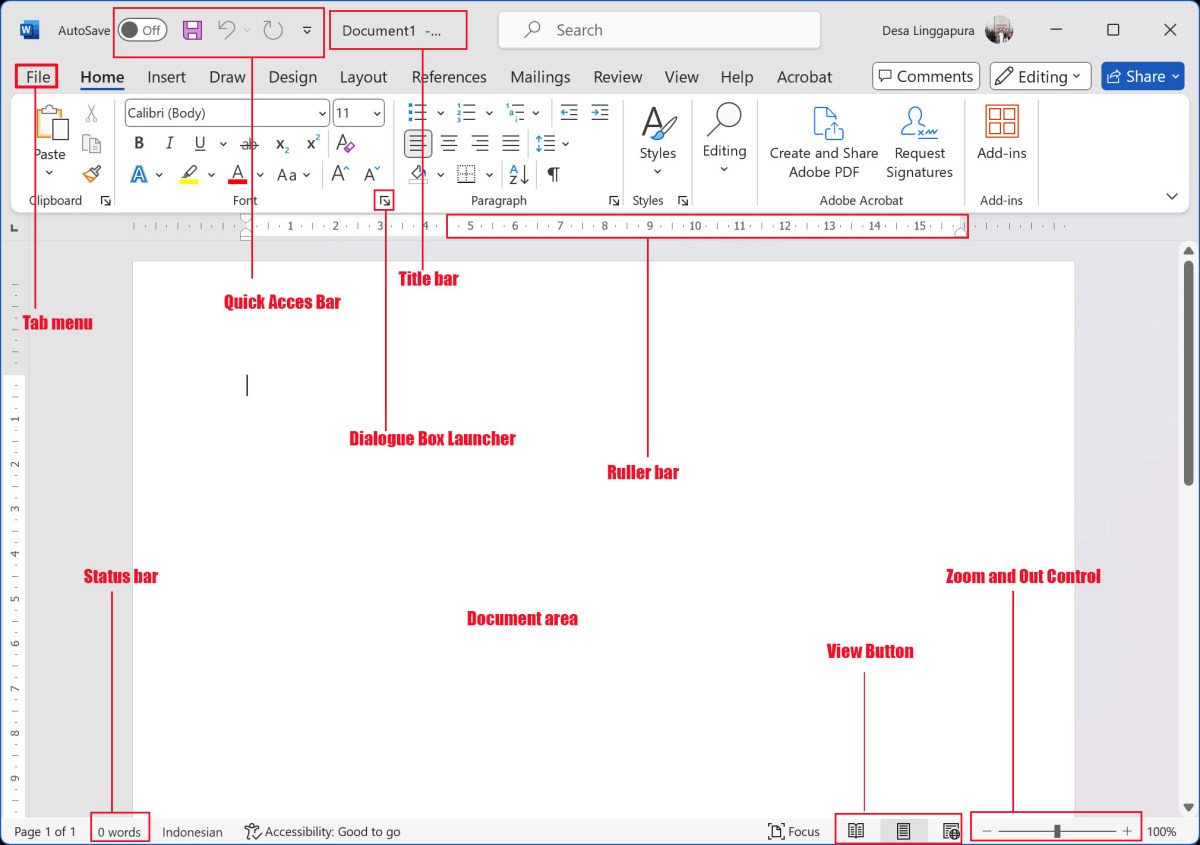
Microsoft Word, lebih dari sekadar pengolah kata, adalah gerbang menuju ekosistem produktivitas yang terintegrasi. Kemampuannya untuk bersinergi dengan aplikasi dan layanan lain membuka dimensi baru dalam efisiensi dan kolaborasi. Bayangkan, data mentah dari Excel disulap menjadi laporan yang rapi di Word, presentasi memukau lahir dari dokumen yang ada, dan semua pekerjaan tersimpan aman di awan. Ini bukan lagi mimpi, melainkan kenyataan yang bisa Anda genggam.
Integrasi ini bukan hanya tentang menyatukan aplikasi; ini tentang merajut alur kerja yang cerdas dan responsif. Dengan memanfaatkan kekuatan gabungan dari Word, Excel, PowerPoint, dan OneDrive, Anda dapat menghemat waktu, mengurangi kesalahan, dan meningkatkan kualitas pekerjaan Anda secara signifikan. Mari kita selami lebih dalam bagaimana Anda bisa mengoptimalkan potensi luar biasa ini.
Integrasi ini bukan hanya tentang menyatukan aplikasi; ini tentang merajut alur kerja yang cerdas dan responsif. Dengan memanfaatkan kekuatan gabungan dari Word, Excel, PowerPoint, dan OneDrive, Anda dapat menghemat waktu, mengurangi kesalahan, dan meningkatkan kualitas pekerjaan Anda secara signifikan. Mari kita selami lebih dalam bagaimana Anda bisa mengoptimalkan potensi luar biasa ini.
Integrasi Word dengan Aplikasi dan Layanan Lainnya: Meningkatkan Produktivitas
Microsoft Word dirancang untuk menjadi pusat dari alur kerja dokumen Anda. Integrasinya yang mulus dengan aplikasi lain seperti Excel, PowerPoint, dan layanan penyimpanan awan seperti OneDrive, mengubah cara Anda bekerja. Integrasi ini tidak hanya menyatukan data dan presentasi, tetapi juga menyederhanakan proses, mengurangi kesalahan, dan meningkatkan efisiensi secara keseluruhan.
Misalnya, bayangkan Anda sedang mengerjakan laporan keuangan. Alih-alih memasukkan data secara manual, Anda dapat langsung menyisipkan data dari spreadsheet Excel ke dalam dokumen Word. Perubahan pada spreadsheet secara otomatis tercermin dalam laporan Anda, menghemat waktu dan memastikan akurasi. Demikian pula, Anda dapat menggunakan konten dari dokumen Word untuk membuat presentasi PowerPoint yang menarik, atau menyimpan dokumen Anda di OneDrive untuk akses mudah dari mana saja.
Integrasi ini membuka pintu bagi kolaborasi yang lebih baik. Beberapa pengguna dapat bekerja pada dokumen yang sama secara bersamaan, dengan perubahan yang disinkronkan secara real-time. Fitur-fitur ini sangat penting dalam lingkungan kerja modern, di mana efisiensi dan kolaborasi adalah kunci keberhasilan.
Langkah-Langkah Praktis Integrasi Word, Fungsi microsoft word
Berikut adalah langkah-langkah praktis untuk mengintegrasikan Word dengan aplikasi dan layanan lain, yang akan memandu Anda melalui prosesnya:
- Menyisipkan Data dari Excel:
- Buka dokumen Word dan tempatkan kursor di tempat Anda ingin menyisipkan data.
- Buka spreadsheet Excel yang berisi data yang ingin Anda sisipkan.
- Pilih rentang sel yang ingin Anda sisipkan.
- Salin (Ctrl+C atau Cmd+C) data tersebut.
- Kembali ke dokumen Word dan pilih “Paste Special” (biasanya di bawah menu “Edit”).
- Pilih opsi “Microsoft Excel Worksheet Object” untuk menyisipkan data sebagai objek yang dapat diperbarui, atau pilih “Paste” untuk menyisipkan data sebagai teks atau gambar.
- Membuat Presentasi dari Word:
- Buat dokumen Word dengan konten yang ingin Anda gunakan dalam presentasi. Gunakan gaya judul (Heading 1, Heading 2, dll.) untuk mengatur konten Anda.
- Buka PowerPoint.
- Pilih “New” dan kemudian pilih “Artikel from File” atau “Import Word Document”.
- Pilih dokumen Word yang telah Anda buat. PowerPoint akan secara otomatis membuat slide berdasarkan gaya judul dalam dokumen Word.
- Sesuaikan tata letak, tambahkan grafik, dan sesuaikan presentasi Anda sesuai kebutuhan.
- Menyimpan Dokumen di OneDrive:
- Di Word, klik “File” -> “Save As”.
- Pilih “OneDrive” sebagai lokasi penyimpanan.
- Masuk ke akun Microsoft Anda jika diminta.
- Beri nama dokumen Anda dan klik “Save”.
- Dokumen Anda sekarang disimpan di OneDrive dan dapat diakses dari perangkat apa pun yang terhubung ke internet.
Opsi Integrasi di Word: Tabel Rinci
Tabel berikut merinci berbagai opsi integrasi yang tersedia di Word, bersama dengan fitur dan kegunaannya:
| Fitur Integrasi | Deskripsi | Cara Penggunaan | Manfaat |
|---|---|---|---|
| Sisipan Objek | Memungkinkan Anda menyisipkan objek dari aplikasi lain (Excel, PowerPoint, dll.) ke dalam dokumen Word. | Klik “Insert” -> “Object”, pilih aplikasi dan file yang ingin Anda sisipkan. | Memungkinkan Anda menyertakan data dan elemen visual dari aplikasi lain secara langsung. |
| Tautan Dinamis | Membuat tautan antara dokumen Word dan sumber data eksternal (Excel, dll.). Perubahan pada sumber data akan secara otomatis diperbarui di Word. | Saat menyisipkan objek dari Excel, pilih opsi “Link to file”. | Memastikan data selalu terbaru dan mengurangi kebutuhan untuk memperbarui informasi secara manual. |
| Sinkronisasi Data | Memungkinkan Anda menyinkronkan data antara Word dan layanan penyimpanan awan seperti OneDrive. | Simpan dokumen Word Anda di OneDrive. | Memungkinkan akses mudah ke dokumen dari berbagai perangkat dan memfasilitasi kolaborasi. |
| Mail Merge | Menggabungkan data dari sumber eksternal (Excel, dll.) dengan dokumen Word untuk membuat surat massal, label, dll. | Gunakan fitur “Mailings” di Word, pilih sumber data, dan sisipkan bidang data ke dalam dokumen Anda. | Mengotomatiskan proses pembuatan dokumen yang dipersonalisasi untuk banyak penerima. |
Ilustrasi Deskriptif: Laporan Komprehensif
Bayangkan Anda sedang membuat laporan tahunan untuk perusahaan Anda. Dengan integrasi Word, Anda dapat menggabungkan berbagai elemen menjadi satu dokumen yang kohesif:
Dimulai dengan data keuangan dari spreadsheet Excel. Anda menyisipkan tabel dan grafik langsung ke dalam Word menggunakan fitur “Paste Special” dengan opsi “Microsoft Excel Worksheet Object” untuk memastikan data selalu diperbarui. Jika ada perubahan pada spreadsheet, laporan Anda secara otomatis akan diperbarui.
Selanjutnya, Anda menggunakan data dari Excel untuk membuat grafik dan diagram yang menarik di PowerPoint. Kemudian, Anda menyisipkan grafik tersebut ke dalam dokumen Word. Dengan begitu, Anda menggabungkan data numerik dengan visual yang menarik.
Untuk memastikan keamanan dan aksesibilitas, Anda menyimpan seluruh laporan di OneDrive. Hal ini memungkinkan Anda dan tim Anda untuk mengakses, mengedit, dan berbagi laporan dari mana saja, kapan saja. Dengan cara ini, Anda tidak hanya membuat laporan yang informatif, tetapi juga efisien dan mudah dikelola.
Contoh Penggunaan Fitur Integrasi Word
Mari kita lihat beberapa contoh penggunaan fitur integrasi Word dalam berbagai konteks:
- Laporan Keuangan: Menggabungkan data dari Excel (neraca, laporan laba rugi) dengan grafik dari PowerPoint untuk visualisasi data, kemudian menyimpannya di OneDrive untuk kolaborasi tim.
- Presentasi Bisnis: Menggunakan dokumen Word sebagai kerangka presentasi, kemudian mengimpor konten ke PowerPoint untuk membuat slide yang menarik, sambil menyimpan presentasi di OneDrive untuk akses mudah dan berbagi.
- Proyek Penelitian: Menggunakan fitur sisipan objek untuk menyertakan tabel data dari Excel, grafik dari PowerPoint, dan menyimpan draf penelitian di OneDrive untuk kolaborasi dan aksesibilitas.
- Laporan Penjualan: Menggabungkan data penjualan dari Excel, menganalisisnya dengan grafik di PowerPoint, dan menyisipkan grafik tersebut ke dalam laporan Word yang disimpan di OneDrive untuk akses tim penjualan.
Mengupas Tuntas Fitur Microsoft Word yang Mendukung Kebutuhan Akademik dan Penelitian
Dunia akademik dan penelitian seringkali terasa seperti labirin kompleks, penuh dengan tantangan mulai dari pengelolaan sumber hingga penyusunan karya ilmiah yang rapi. Namun, jangan khawatir! Microsoft Word, lebih dari sekadar aplikasi pengolah kata, ternyata menyimpan segudang fitur canggih yang siap menjadi sahabat setia dalam perjalanan akademik Anda. Fitur-fitur ini dirancang untuk mempermudah, mempercepat, dan meningkatkan kualitas penulisan karya ilmiah, mulai dari skripsi hingga artikel jurnal.
Mari kita selami lebih dalam dan temukan bagaimana Word dapat menjadi kunci sukses Anda.
Dengan pemahaman mendalam tentang fitur-fitur ini, Anda akan mampu menghasilkan karya ilmiah yang tidak hanya berkualitas tetapi juga efisien dalam proses penyusunannya. Ini bukan hanya tentang mengetik; ini tentang menguasai alat yang tepat untuk mencapai tujuan akademik Anda.
Fitur-Fitur Microsoft Word yang Mempermudah Penulisan Karya Ilmiah
Microsoft Word menawarkan serangkaian fitur yang sangat berguna bagi kegiatan akademik dan penelitian. Fitur-fitur ini dirancang untuk menyederhanakan proses penulisan, memastikan konsistensi, dan meningkatkan kualitas karya ilmiah Anda. Mari kita telaah beberapa fitur kunci yang akan menjadi andalan Anda:
- Pengelolaan Referensi: Fitur ini memungkinkan Anda untuk dengan mudah menambahkan, mengedit, dan mengelola sumber referensi. Word mendukung berbagai gaya kutipan (misalnya, APA, MLA, Chicago) dan secara otomatis menghasilkan daftar pustaka yang akurat.
- Pembuatan Daftar Isi dan Indeks Otomatis: Fitur ini sangat penting untuk menyusun dokumen panjang seperti skripsi atau tesis. Word dapat secara otomatis membuat daftar isi dan indeks yang diperbarui secara otomatis saat Anda melakukan perubahan pada dokumen.
- Penulisan Persamaan Matematika: Word menyediakan alat untuk menulis persamaan matematika yang kompleks dengan mudah. Anda dapat menggunakan simbol, template, dan fungsi matematika untuk menyajikan rumus dengan jelas dan akurat.
- Pemeriksaan Tata Bahasa dan Ejaan: Fitur ini membantu Anda menghindari kesalahan tata bahasa dan ejaan yang dapat mengurangi kualitas karya tulis Anda. Word akan menyoroti kesalahan dan memberikan saran perbaikan.
- Kolaborasi dan Berbagi Dokumen: Word memungkinkan Anda untuk berkolaborasi dengan rekan penulis secara real-time. Anda dapat berbagi dokumen, memberikan komentar, dan melacak perubahan dengan mudah.
Dengan memanfaatkan fitur-fitur ini, Anda dapat menghemat waktu, meningkatkan efisiensi, dan menghasilkan karya ilmiah yang lebih berkualitas.
Kesimpulan
Dari yang awalnya hanya alat mengetik, Microsoft Word telah menjelma menjadi partner setia dalam berbagai aspek kehidupan profesional dan akademis. Dengan memahami dan memanfaatkan sepenuhnya fungsi Microsoft Word, Anda tidak hanya meningkatkan produktivitas, tetapi juga membuka pintu menuju kreativitas tanpa batas. Ingatlah, setiap fitur adalah kesempatan untuk berkreasi, berinovasi, dan mencapai hasil yang luar biasa. Manfaatkan semua potensi yang ada, dan biarkan Microsoft Word menjadi senjata rahasia Anda dalam meraih kesuksesan.