Mulai sekarang, visualisasikan data Anda dengan mudah! Cara membuat grafik di Excel bukan lagi sekadar keterampilan, melainkan kunci untuk membuka potensi informasi tersembunyi dalam angka. Bayangkan, bagaimana Anda bisa mengubah tumpukan data membosankan menjadi cerita yang menarik, mudah dipahami, dan langsung mengena. Ini bukan hanya tentang membuat grafik; ini tentang menguasai seni menyampaikan informasi secara visual.
Panduan ini akan membawa Anda melalui setiap langkah, mulai dari pemahaman dasar hingga teknik tingkat lanjut. Pelajari berbagai jenis grafik, cara memilih yang tepat, menyesuaikan elemen, memformat untuk tampilan profesional, dan memanfaatkan fitur-fitur canggih seperti trendline dan sparklines. Temukan studi kasus nyata dan contoh penggunaan dalam berbagai skenario, dari memantau kinerja penjualan hingga menganalisis data keuangan. Bersiaplah untuk mengubah cara Anda memandang dan berinteraksi dengan data.
Mengungkap Misteri Pemahaman Dasar Grafik di Excel, Fondasi Penting Bagi Pemula
Source: itkoding.com
Excel, lebih dari sekadar lembar kerja, adalah gerbang menuju pemahaman data yang mendalam. Di balik angka-angka yang berbaris, tersembunyi cerita yang menunggu untuk diungkap. Grafik adalah kunci untuk membuka cerita tersebut, mengubah data mentah menjadi visual yang mudah dicerna dan memberikan wawasan yang tak ternilai. Memahami dasar-dasar grafik di Excel adalah langkah awal yang krusial dalam perjalanan analisis data Anda.
Mari kita selami dunia visualisasi data yang memukau ini.
Mari kita mulai dengan hal yang paling mendasar: mengapa kita membutuhkan makanan dan minuman ? Jelas, untuk hidup! Tapi, lebih dari itu, asupan yang baik memberi kita energi untuk mengejar impian dan semangat untuk terus maju. Jangan pernah meremehkan kekuatan dari asupan yang tepat, karena itu adalah fondasi dari segalanya.
Definisi dan Peran Penting Grafik dalam Excel
Grafik dalam Excel adalah representasi visual dari data numerik. Mereka mengubah data yang kompleks menjadi format yang lebih mudah dipahami, memungkinkan kita untuk melihat pola, tren, dan hubungan yang mungkin tersembunyi dalam angka-angka. Bayangkan data penjualan bulanan: tanpa grafik, Anda mungkin hanya melihat deretan angka. Dengan grafik, Anda dapat dengan cepat melihat pertumbuhan, penurunan, atau bahkan siklus musiman dalam penjualan.
Grafik bukan hanya alat presentasi; mereka adalah alat analisis yang kuat.
Mengapa grafik begitu krusial dalam analisis data? Pertama, mereka menyederhanakan informasi. Otak manusia memproses informasi visual lebih cepat daripada angka. Kedua, grafik menyoroti tren dan pola. Anda dapat dengan mudah melihat kenaikan, penurunan, atau fluktuasi dalam data yang mungkin tidak terlihat jelas dalam format tabel.
Ketiga, grafik memfasilitasi pengambilan keputusan. Dengan visualisasi yang jelas, Anda dapat membuat keputusan yang lebih tepat dan berdasarkan data. Keempat, grafik meningkatkan komunikasi. Mereka membuat presentasi data lebih menarik dan efektif, memungkinkan Anda untuk menyampaikan informasi dengan lebih jelas dan persuasif.
Terakhir, mari kita bedah tentang demografi. Jika kamu ingin tahu, ciri ciri piramida penduduk stasioner adalah tingkat yang relatif stabil di berbagai kelompok usia. Ini adalah cerminan dari masyarakat yang matang, di mana pertumbuhan penduduk seimbang. Ini adalah sebuah indikator penting yang patut kita perhatikan.
Dalam dunia bisnis, grafik digunakan untuk melacak kinerja penjualan, menganalisis tren pasar, memantau kinerja keuangan, dan banyak lagi. Dalam penelitian ilmiah, grafik digunakan untuk memvisualisasikan hasil eksperimen, mengidentifikasi korelasi, dan mengkomunikasikan temuan. Bahkan dalam kehidupan sehari-hari, grafik dapat membantu Anda memahami data pribadi Anda, seperti pengeluaran bulanan atau kemajuan dalam mencapai tujuan kebugaran.
Berbagai Jenis Grafik di Excel dan Kegunaannya
Excel menawarkan berbagai jenis grafik, masing-masing dirancang untuk menampilkan data dengan cara yang berbeda dan efektif. Memahami perbedaan ini akan membantu Anda memilih grafik yang paling sesuai untuk kebutuhan analisis Anda.
Mari kita telaah beberapa jenis grafik yang paling umum:
- Grafik Batang: Ideal untuk membandingkan nilai antar kategori. Misalnya, Anda dapat menggunakan grafik batang untuk membandingkan penjualan produk yang berbeda atau kinerja departemen yang berbeda. Contoh konkret: membandingkan jumlah siswa di berbagai jurusan di sebuah universitas.
- Grafik Garis: Cocok untuk menampilkan tren data dari waktu ke waktu. Grafik garis sangat berguna untuk melacak perubahan dalam data secara berkelanjutan, seperti harga saham, suhu harian, atau pertumbuhan populasi. Contoh konkret: melacak perubahan harga saham sebuah perusahaan selama setahun.
- Grafik Pie: Digunakan untuk menunjukkan proporsi atau persentase dari keseluruhan. Grafik pie sangat efektif untuk menampilkan bagaimana berbagai bagian berkontribusi terhadap total. Contoh konkret: menampilkan pangsa pasar dari berbagai merek ponsel.
- Grafik Sebar (Scatter): Digunakan untuk menampilkan hubungan antara dua variabel. Grafik sebar memungkinkan Anda untuk mengidentifikasi korelasi, kluster, dan outlier dalam data. Contoh konkret: menganalisis hubungan antara jumlah jam belajar dan nilai ujian.
Pemilihan jenis grafik yang tepat sangat penting untuk menyampaikan pesan data Anda secara efektif. Pertimbangkan jenis data yang Anda miliki, tujuan analisis Anda, dan audiens yang akan melihat grafik Anda. Misalnya, jika Anda ingin membandingkan nilai antar kategori, grafik batang mungkin menjadi pilihan terbaik. Jika Anda ingin menampilkan tren dari waktu ke waktu, grafik garis akan lebih cocok. Jika Anda ingin menunjukkan proporsi dari keseluruhan, grafik pie akan menjadi pilihan yang tepat.
Jika Anda ingin melihat hubungan antara dua variabel, grafik sebar akan menjadi pilihan yang tepat.
Perbandingan Kelebihan dan Kekurangan Jenis Grafik Umum
Memahami kelebihan dan kekurangan dari setiap jenis grafik akan membantu Anda memilih yang paling sesuai untuk kebutuhan analisis Anda. Berikut adalah tabel yang membandingkan tiga jenis grafik yang paling sering digunakan:
| Jenis Grafik | Kelebihan | Kekurangan | Contoh Penggunaan |
|---|---|---|---|
| Grafik Batang | Mudah dipahami, efektif untuk membandingkan nilai antar kategori. | Kurang efektif untuk menampilkan tren dari waktu ke waktu, bisa menjadi berantakan jika terlalu banyak kategori. | Membandingkan penjualan produk, kinerja departemen. |
| Grafik Garis | Menampilkan tren data dari waktu ke waktu dengan jelas, mudah mengidentifikasi perubahan dan pola. | Kurang efektif untuk membandingkan nilai antar kategori, bisa menjadi sulit dibaca jika terlalu banyak garis. | Melacak harga saham, pertumbuhan populasi, suhu harian. |
| Grafik Pie | Menampilkan proporsi dari keseluruhan dengan jelas, mudah membandingkan kontribusi berbagai bagian. | Kurang efektif untuk membandingkan nilai antar kategori, sulit untuk membandingkan bagian yang sangat kecil, rentan terhadap distorsi visual jika terlalu banyak bagian. | Menampilkan pangsa pasar, proporsi pengeluaran. |
Memasukkan dan Mempersiapkan Data untuk Grafik, Cara membuat grafik di excel
Sebelum Anda dapat membuat grafik, Anda perlu memasukkan data Anda ke dalam lembar kerja Excel. Proses ini melibatkan beberapa langkah penting:
- Memasukkan Data: Buka lembar kerja Excel baru dan masukkan data Anda ke dalam sel. Pastikan data Anda terstruktur dengan baik, dengan label kolom yang jelas untuk setiap variabel.
- Memformat Data: Format data Anda dengan benar. Pastikan angka diformat sebagai angka, tanggal sebagai tanggal, dan teks sebagai teks. Gunakan format mata uang untuk data keuangan dan format persentase untuk data persentase.
- Memilih Data: Pilih rentang data yang ingin Anda gunakan untuk grafik. Ini termasuk label kolom (jika ada) dan data numerik yang ingin Anda visualisasikan.
- Memastikan Data Bersih: Periksa data Anda untuk kesalahan atau outlier. Perbaiki kesalahan dan pertimbangkan untuk menghapus atau menyesuaikan outlier yang dapat memengaruhi visualisasi Anda.
- Membuat Tabel (Opsional): Jika data Anda bersifat dinamis dan akan sering diperbarui, pertimbangkan untuk membuat tabel Excel. Tabel akan secara otomatis menyesuaikan grafik Anda saat data baru ditambahkan.
Dengan mengikuti langkah-langkah ini, Anda akan memastikan bahwa data Anda siap untuk divisualisasikan dalam grafik yang efektif dan akurat. Ingatlah bahwa kualitas grafik Anda sangat bergantung pada kualitas data yang Anda gunakan.
Memilih Jenis Grafik yang Tepat di Excel
Excel menyediakan antarmuka yang intuitif untuk memilih dan membuat grafik. Berikut adalah langkah-langkah untuk mengakses dan memilih jenis grafik yang tepat:
- Pilih Data: Pilih rentang data yang ingin Anda visualisasikan.
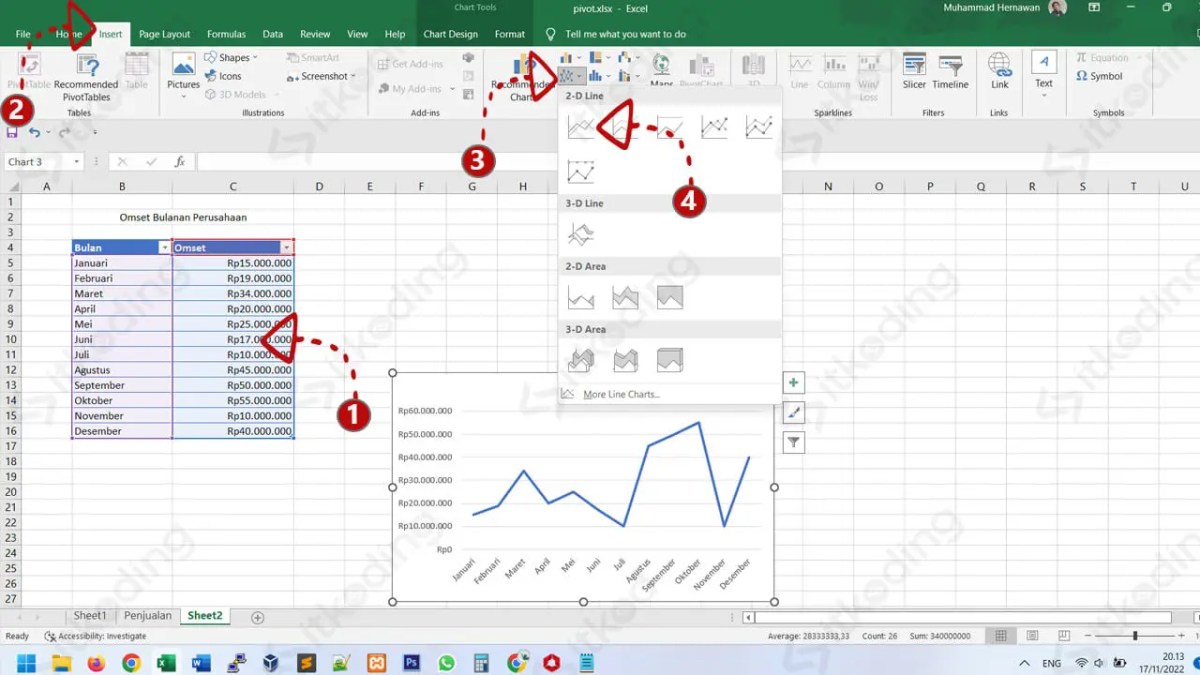
- Buka Tab “Insert”: Di pita Excel, klik tab “Insert”.
- Pilih Jenis Grafik: Di grup “Charts”, Anda akan melihat berbagai jenis grafik yang tersedia (batang, garis, pie, sebar, dll.). Klik ikon jenis grafik yang Anda inginkan.
- Pilih Subtipe Grafik (Opsional): Beberapa jenis grafik memiliki subtipe yang berbeda. Misalnya, grafik batang dapat berupa batang vertikal atau horizontal. Pilih subtipe yang paling sesuai dengan kebutuhan Anda.
- Sesuaikan Grafik: Setelah grafik dibuat, Anda dapat menyesuaikannya dengan mengubah judul, label sumbu, warna, dan elemen lainnya. Gunakan tab “Chart Design” dan “Format” untuk melakukan penyesuaian.
Dengan mengikuti langkah-langkah ini, Anda dapat dengan mudah membuat grafik di Excel dan mulai menganalisis data Anda secara visual. Ingatlah untuk selalu memilih jenis grafik yang paling sesuai dengan jenis data dan tujuan analisis Anda.
Membongkar Rahasia Membangun Grafik Sempurna
Source: teknologiterbaru.id
Siapkah Anda mengubah data mentah menjadi visual yang memukau? Excel, dengan segala kemampuannya, membuka pintu menuju dunia visualisasi data yang efektif. Mari kita selami lebih dalam, bukan sekadar membuat grafik, melainkan merangkai narasi visual yang kuat dan mudah dipahami. Kita akan belajar bagaimana memilih jenis grafik yang tepat, menyesuaikan setiap elemen, memformatnya dengan gaya profesional, dan mengelola data dengan efisien.
Perjalanan ini akan mengubah cara Anda memandang data, menjadikannya alat yang ampuh untuk menyampaikan ide dan informasi.
Memilih Jenis Grafik yang Tepat
Memilih jenis grafik yang tepat adalah fondasi utama visualisasi data yang efektif. Keputusan ini menentukan seberapa baik data Anda tersampaikan dan seberapa mudah audiens memahami informasi. Salah memilih jenis grafik, ibarat salah memilih alat untuk pekerjaan yang spesifik; hasilnya bisa jadi tidak efektif, bahkan menyesatkan. Mari kita bedah beberapa jenis grafik yang paling sering digunakan dan situasi ideal penggunaannya:
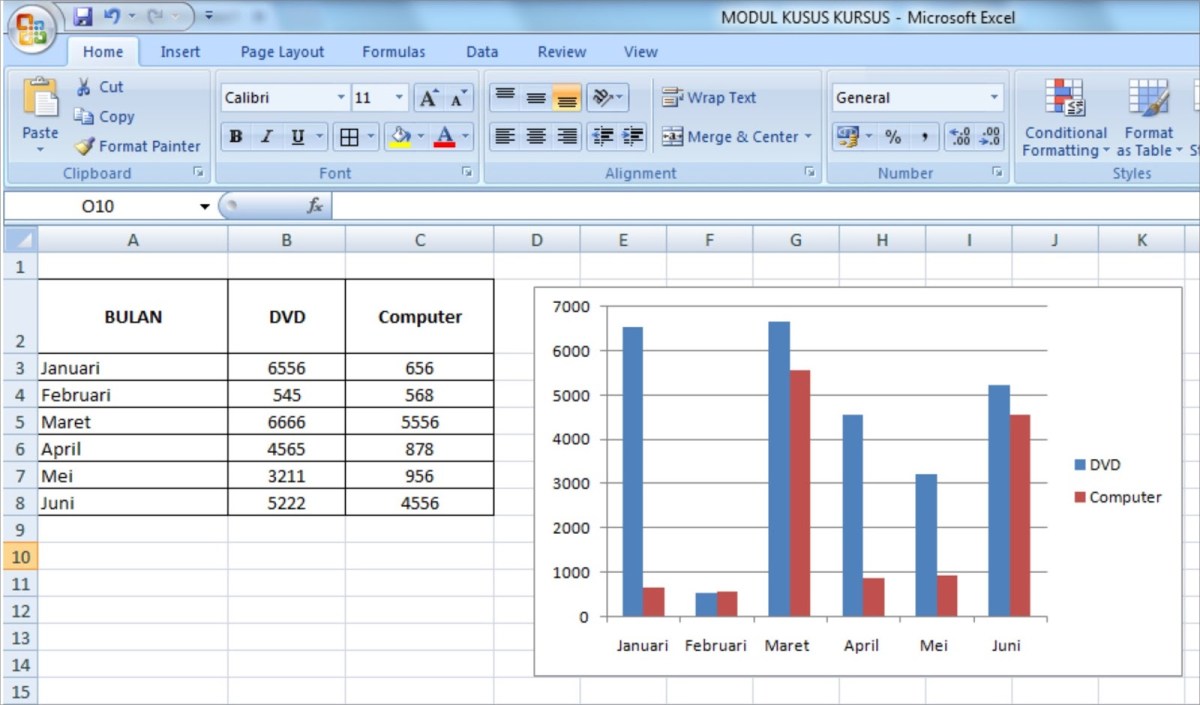
- Grafik Batang (Bar Chart) dan Kolom (Column Chart): Ideal untuk membandingkan nilai antar kategori. Gunakan grafik batang horizontal jika label kategori panjang atau jika Anda ingin menyoroti perubahan nilai dari waktu ke waktu. Grafik kolom vertikal sangat baik untuk menunjukkan tren dan perbandingan nilai pada titik waktu tertentu. Misalnya, Anda bisa menggunakan grafik kolom untuk membandingkan penjualan produk di berbagai wilayah atau grafik batang untuk menunjukkan pangsa pasar perusahaan.
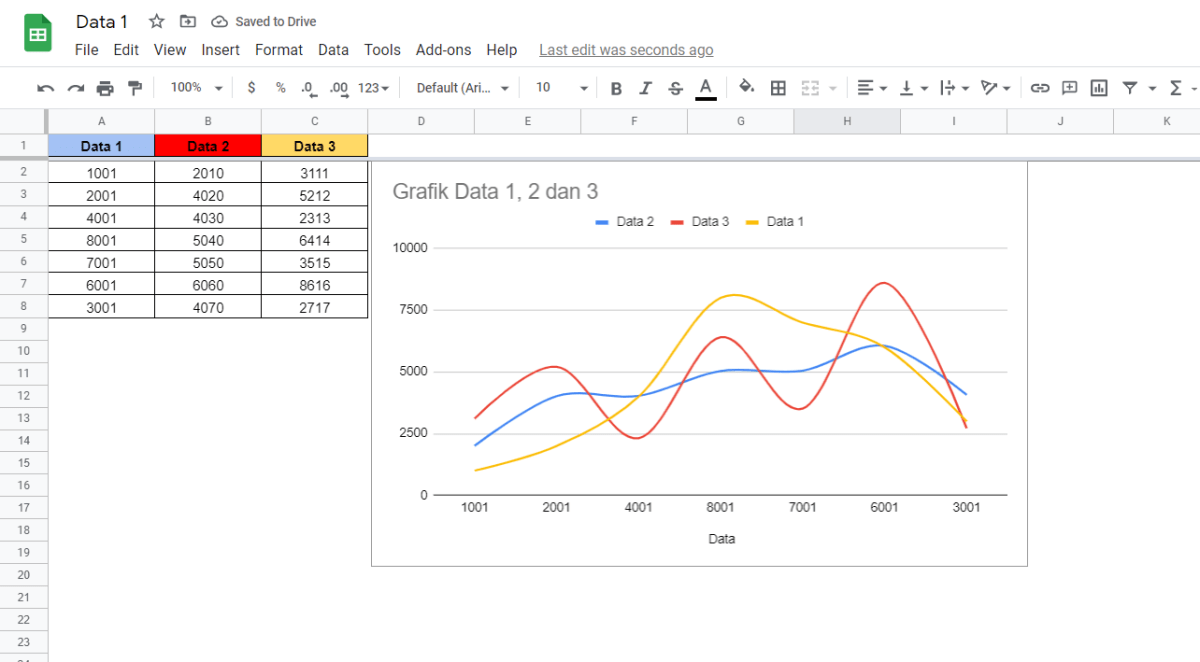
- Grafik Garis (Line Chart): Sangat efektif untuk menampilkan tren dari waktu ke waktu. Cocok untuk data yang berkelanjutan, seperti perubahan harga saham, pertumbuhan penjualan bulanan, atau perubahan suhu. Grafik garis membantu Anda melihat pola, fluktuasi, dan tren jangka panjang dengan jelas.
- Grafik Pie (Pie Chart) dan Donat (Doughnut Chart): Digunakan untuk menunjukkan proporsi atau persentase dari keseluruhan. Grafik pie paling baik digunakan ketika Anda hanya ingin membandingkan beberapa kategori. Jika ada terlalu banyak kategori, grafik akan menjadi sulit dibaca. Grafik donat, dengan lubang di tengahnya, memungkinkan Anda menambahkan informasi tambahan di tengah, seperti total nilai.
- Grafik Sebar (Scatter Chart): Berguna untuk menunjukkan hubungan antara dua variabel. Grafik ini membantu Anda mengidentifikasi korelasi, pola, dan outlier dalam data. Misalnya, Anda bisa menggunakan grafik sebar untuk melihat hubungan antara pengeluaran iklan dan pendapatan penjualan.
- Grafik Area (Area Chart): Mirip dengan grafik garis, tetapi area di bawah garis diisi dengan warna. Grafik area baik untuk menunjukkan perubahan kuantitas dari waktu ke waktu, serta menyoroti besarnya perubahan tersebut. Cocok untuk menunjukkan akumulasi nilai, seperti total penjualan kumulatif.
Memahami karakteristik masing-masing jenis grafik memungkinkan Anda memilih yang paling sesuai dengan jenis data dan tujuan visualisasi Anda. Ingatlah, tujuan utama adalah menyajikan informasi secara jelas dan mudah dipahami. Pilihlah grafik yang paling efektif untuk menceritakan kisah yang ingin Anda sampaikan.
Menyesuaikan Elemen Grafik untuk Kejelasan Visual
Setelah memilih jenis grafik yang tepat, langkah selanjutnya adalah menyesuaikan elemen-elemennya untuk meningkatkan kejelasan dan daya tarik visual. Ini bukan hanya tentang membuat grafik terlihat bagus, tetapi juga tentang memastikan bahwa informasi tersampaikan secara efektif dan audiens dapat dengan mudah memahami pesan yang ingin Anda sampaikan. Mari kita bahas elemen-elemen penting yang perlu disesuaikan:
- Judul Grafik: Judul yang jelas dan deskriptif adalah kunci. Judul harus secara singkat merangkum informasi yang disajikan dalam grafik. Hindari judul yang terlalu umum atau ambigu. Gunakan kata-kata yang spesifik dan relevan dengan data yang Anda sajikan. Contoh: “Penjualan Bulanan Produk A” lebih baik daripada “Data Penjualan”.
- Label Sumbu: Label sumbu harus jelas mengidentifikasi variabel yang diukur. Sertakan satuan pengukuran jika relevan. Pastikan label mudah dibaca dan tidak tumpang tindih. Gunakan skala yang tepat untuk sumbu, sesuaikan dengan rentang data Anda. Hindari penggunaan skala yang dapat menyesatkan.
- Legenda: Legenda menjelaskan warna atau pola yang digunakan untuk mewakili berbagai kategori atau seri data. Pastikan legenda mudah dibaca dan ditempatkan di lokasi yang mudah dijangkau, biasanya di samping atau di bawah grafik. Hindari penggunaan warna yang terlalu mirip atau sulit dibedakan.
- Label Data: Label data menampilkan nilai numerik pada titik data tertentu. Gunakan label data secara selektif, terutama jika nilai-nilai tersebut penting untuk interpretasi. Hindari penggunaan label data yang berlebihan, yang dapat membuat grafik terlihat berantakan.
- Gridlines: Gridlines membantu pembaca untuk memperkirakan nilai dengan lebih mudah. Gunakan gridlines secara bijaksana. Terlalu banyak gridlines dapat mengganggu, sementara terlalu sedikit dapat membuat grafik sulit dibaca.
- Data Labels dan Annotations: Gunakan data labels dan annotations untuk menyoroti poin-poin penting dalam grafik. Tambahkan catatan atau penjelasan singkat untuk membantu audiens memahami konteks data.
Dengan menyesuaikan elemen-elemen ini secara cermat, Anda dapat menciptakan grafik yang tidak hanya informatif, tetapi juga menarik secara visual. Ingatlah bahwa tujuan utama adalah membuat data mudah diakses dan dipahami oleh audiens Anda. Setiap penyesuaian yang Anda lakukan harus bertujuan untuk meningkatkan kejelasan dan efektivitas komunikasi visual.
Memformat Grafik untuk Tampilan Profesional
Setelah memastikan data tersaji dengan jelas, langkah selanjutnya adalah memformat grafik agar terlihat profesional dan menarik. Format yang tepat dapat membuat perbedaan besar dalam kesan keseluruhan dan kemampuan grafik untuk menyampaikan pesan. Berikut adalah beberapa tips praktis untuk memformat grafik di Excel:
- Pemilihan Warna: Gunakan palet warna yang konsisten dan sesuai dengan tema. Hindari penggunaan terlalu banyak warna yang dapat membuat grafik terlihat berantakan. Pertimbangkan untuk menggunakan warna yang mudah dibaca, terutama bagi mereka yang memiliki masalah penglihatan. Gunakan warna yang kontras untuk menyoroti poin-poin penting.
- Font: Pilih font yang mudah dibaca dan konsisten dengan gaya visual Anda. Hindari penggunaan terlalu banyak jenis font. Gunakan ukuran font yang cukup besar agar mudah dibaca, terutama untuk judul dan label sumbu.
- Efek Visual: Gunakan efek visual secara bijaksana untuk meningkatkan daya tarik visual. Efek bayangan, gradasi, atau Artikel dapat memberikan dimensi tambahan pada grafik. Hindari penggunaan efek yang berlebihan, yang dapat mengganggu pembaca.
- Spasi: Pastikan ada cukup ruang putih di sekitar grafik dan di antara elemen-elemennya. Spasi yang cukup membantu mata untuk fokus pada informasi yang disajikan. Hindari grafik yang terlalu padat atau sempit.
- Penghilangan Elemen yang Tidak Perlu: Hilangkan elemen-elemen yang tidak perlu yang dapat mengganggu pembacaan grafik. Misalnya, Anda dapat menghilangkan gridlines jika tidak diperlukan.
- Konsistensi: Pastikan konsistensi dalam format di seluruh grafik Anda. Gunakan gaya yang sama untuk judul, label sumbu, dan legenda. Konsistensi membantu menciptakan tampilan yang profesional dan mudah dipahami.
Dengan menerapkan tips-tips ini, Anda dapat mengubah grafik yang tampak biasa menjadi visual yang profesional dan menarik. Format yang tepat tidak hanya meningkatkan estetika, tetapi juga membantu audiens untuk lebih fokus pada informasi yang disajikan. Ingatlah, tujuan akhir adalah menciptakan visual yang mudah dipahami dan berdampak.
Menambahkan dan Mengedit Data pada Grafik
Kemampuan untuk menambahkan dan mengedit data pada grafik adalah keterampilan penting dalam visualisasi data. Data seringkali berubah, dan Anda perlu memastikan bahwa grafik Anda selalu mencerminkan informasi terbaru. Berikut adalah langkah-langkah untuk mengelola data pada grafik Excel:
- Menambahkan Data: Untuk menambahkan data baru ke grafik, Anda dapat memperluas rentang data yang digunakan oleh grafik. Klik pada grafik, lalu seret sudut kotak data yang dipilih untuk menyertakan sel-sel baru yang berisi data. Anda juga dapat mengklik kanan pada grafik, pilih “Select Data,” dan tambahkan seri data baru.
- Mengedit Data: Untuk mengedit data yang sudah ada, Anda dapat langsung mengubah nilai dalam lembar kerja yang mendasari grafik. Perubahan tersebut akan secara otomatis tercermin dalam grafik. Jika Anda perlu mengubah rentang data yang digunakan oleh grafik, gunakan fitur “Select Data” untuk menyesuaikan rentang.
- Menangani Perubahan Data: Ketika data berubah, grafik Anda akan secara otomatis diperbarui. Namun, pastikan bahwa format data konsisten dan sesuai dengan jenis grafik yang Anda gunakan. Jika Anda menambahkan atau menghapus data, periksa apakah skala sumbu dan label data masih sesuai.
- Memperbarui Grafik Secara Otomatis: Excel menawarkan fitur yang memungkinkan Anda memperbarui grafik secara otomatis ketika data berubah. Pastikan bahwa grafik Anda terhubung ke rentang data yang benar. Jika Anda menggunakan tabel Excel, grafik akan secara otomatis diperbarui ketika data dalam tabel berubah.
- Menggunakan Fitur Refresh: Jika Anda terhubung ke sumber data eksternal, gunakan fitur “Refresh” untuk memastikan bahwa grafik Anda menampilkan data terbaru.
Dengan menguasai langkah-langkah ini, Anda akan dapat mengelola data pada grafik dengan efisien dan memastikan bahwa visualisasi data Anda selalu akurat dan relevan. Kemampuan untuk memperbarui grafik secara otomatis akan menghemat waktu dan memastikan bahwa informasi yang Anda sajikan selalu terkini.
Ilustrasi Perbandingan Format Grafik
Mari kita lihat contoh nyata untuk mengilustrasikan dampak perubahan format grafik. Bayangkan sebuah grafik batang yang menampilkan penjualan bulanan. Pada awalnya, grafik ini mungkin terlihat sederhana, dengan warna default, judul yang kurang jelas, dan label sumbu yang terlalu kecil. Namun, setelah menerapkan tips format yang telah dibahas, perubahan signifikan dapat terlihat:
- Sebelum: Grafik awal menggunakan warna default Excel, judul “Penjualan” yang umum, label sumbu yang kecil dan sulit dibaca, dan tidak ada label data. Gridlines terlihat jelas, mengganggu pandangan.
- Sesudah: Judul diperjelas menjadi “Penjualan Bulanan Produk A,” font dan ukuran font diubah agar lebih mudah dibaca, warna batang diubah menjadi warna yang lebih menarik dan konsisten dengan merek perusahaan, dan label data ditambahkan untuk menunjukkan nilai penjualan secara langsung. Gridlines dihilangkan.
Perubahan ini menghasilkan peningkatan visual yang signifikan. Grafik yang telah diformat lebih mudah dibaca, lebih menarik secara visual, dan pesan yang ingin disampaikan menjadi lebih jelas. Perbandingan ini menunjukkan betapa pentingnya format yang tepat dalam menciptakan visualisasi data yang efektif. Dengan sedikit perubahan, Anda dapat mengubah grafik yang membosankan menjadi alat komunikasi yang ampuh.
Selanjutnya, mari kita telaah lebih dalam. Pernahkah terpikir olehmu tentang fungsi utama Pancasila adalah ? Ia bukan sekadar rangkaian kata, melainkan panduan hidup yang menyatukan kita sebagai bangsa. Pahami nilai-nilainya, hayati maknanya, dan jadikan ia sebagai kompas dalam setiap langkahmu.
Mengoptimalkan Grafik Excel
Setelah menguasai dasar-dasar pembuatan grafik di Excel, saatnya untuk menyelami fitur-fitur canggih yang akan membawa analisis data Anda ke level berikutnya. Fitur-fitur ini memungkinkan Anda untuk menggali lebih dalam, mengungkap tren tersembunyi, dan menyajikan informasi dengan cara yang lebih persuasif dan efektif. Bersiaplah untuk memanfaatkan kekuatan penuh Excel untuk visualisasi data yang memukau.
Sekarang, beralih ke bahasa. Perhatikan bagaimana contoh kata depan mampu mempercantik dan memperjelas kalimat. Mereka adalah pahlawan tanpa tanda jasa yang mengantarkan kita pada pemahaman yang lebih mendalam. Kuasai mereka, dan kemampuanmu dalam berkomunikasi akan melesat tinggi.
Menggunakan Trendline untuk Menampilkan Tren dan Membuat Prediksi
Fitur Trendline di Excel adalah alat yang sangat berguna untuk mengidentifikasi dan memvisualisasikan tren dalam data Anda. Ini sangat bermanfaat ketika Anda ingin melihat arah pergerakan data dari waktu ke waktu, mengidentifikasi pola, atau bahkan membuat prediksi tentang nilai di masa depan. Dengan Trendline, Anda dapat menambahkan garis tren ke grafik Anda, yang mewakili perkiraan data berdasarkan berbagai jenis model, seperti linier, eksponensial, logaritmik, atau polinomial.
Berikut adalah langkah-langkah untuk menggunakan Trendline:
- Pilih grafik yang ingin Anda tambahkan Trendline.
- Klik kanan pada salah satu data seri dalam grafik, lalu pilih “Add Trendline”.
- Di panel “Format Trendline” yang muncul, pilih jenis Trendline yang sesuai dengan data Anda. Excel menawarkan berbagai pilihan, jadi pilihlah yang paling cocok untuk data Anda.
- Anda dapat menyesuaikan berbagai opsi, seperti periode forecast, moving average, atau menampilkan persamaan dan nilai R-squared pada grafik.
- Pilih opsi yang sesuai dengan kebutuhan analisis Anda, dan klik “Close”.
Sebagai contoh, jika Anda memiliki data penjualan bulanan selama setahun, Anda dapat menggunakan Trendline linier untuk melihat apakah penjualan cenderung meningkat atau menurun. Anda juga dapat menggunakan Trendline eksponensial jika Anda memperkirakan pertumbuhan yang lebih cepat. Setelah Trendline ditambahkan, Anda dapat melihat persamaan yang digunakan untuk menghitung garis tren dan nilai R-squared, yang menunjukkan seberapa baik garis tren cocok dengan data Anda.
Semakin tinggi nilai R-squared (mendekati 1), semakin baik garis tren mewakili data Anda. Dengan memanfaatkan fitur ini, Anda dapat membuat keputusan yang lebih cerdas berdasarkan data yang Anda miliki.
Menerapkan Grafik Excel dalam Berbagai Skenario: Cara Membuat Grafik Di Excel
Grafik Excel bukan sekadar alat untuk menampilkan angka; mereka adalah jembatan yang menghubungkan data mentah dengan wawasan yang berharga. Dengan kemampuan untuk mengubah informasi kompleks menjadi visual yang mudah dipahami, grafik membuka pintu bagi pengambilan keputusan yang lebih cerdas dan strategi yang lebih efektif. Mari kita selami bagaimana kekuatan visualisasi data ini dapat dioptimalkan dalam berbagai konteks.
Menerapkan Grafik Excel dalam Berbagai Skenario: Studi Kasus dan Contoh Nyata
Grafik Excel menjadi instrumen krusial dalam memvisualisasikan data dan memfasilitasi pengambilan keputusan yang lebih terarah. Mari kita telusuri beberapa studi kasus yang menunjukkan bagaimana grafik Excel telah memberikan dampak signifikan di berbagai bidang.
Dalam bidang penjualan, grafik Excel sering digunakan untuk memantau kinerja penjualan secara real-time. Perusahaan retail, misalnya, dapat menggunakan grafik batang untuk membandingkan penjualan produk di berbagai toko, mengidentifikasi produk dengan kinerja terbaik, dan menganalisis tren penjualan mingguan atau bulanan. Hal ini memungkinkan mereka untuk menyesuaikan strategi pemasaran, mengelola persediaan dengan lebih efisien, dan mengoptimalkan penawaran produk.
Di sektor keuangan, grafik Excel memainkan peran penting dalam analisis data keuangan. Perusahaan dapat menggunakan grafik garis untuk melacak pertumbuhan pendapatan, laba bersih, atau margin keuntungan selama periode waktu tertentu. Grafik lingkaran dapat digunakan untuk memvisualisasikan alokasi anggaran, menunjukkan proporsi pengeluaran dalam berbagai kategori. Dengan visualisasi yang jelas, para analis keuangan dapat dengan mudah mengidentifikasi tren, potensi risiko, dan peluang investasi.
Dalam manajemen proyek, grafik Excel dapat digunakan untuk memvisualisasikan jadwal proyek, status tugas, dan alokasi sumber daya. Grafik Gantt, yang dibuat menggunakan Excel, sangat berguna untuk menampilkan timeline proyek, mengidentifikasi ketergantungan tugas, dan memantau kemajuan proyek secara keseluruhan. Hal ini membantu manajer proyek untuk melacak kinerja, mengidentifikasi potensi penundaan, dan mengambil tindakan korektif yang diperlukan.
Di bidang pemasaran, grafik Excel digunakan untuk menganalisis data kampanye pemasaran, seperti tingkat konversi, biaya per akuisisi, dan ROI (Return on Investment). Grafik kolom dapat digunakan untuk membandingkan kinerja berbagai saluran pemasaran, seperti iklan online, media sosial, dan email marketing. Dengan analisis visual, pemasar dapat mengoptimalkan strategi pemasaran, mengalokasikan anggaran secara efektif, dan meningkatkan efektivitas kampanye.
Studi kasus ini hanyalah sebagian kecil dari bagaimana grafik Excel dapat digunakan untuk memvisualisasikan data dan mendukung pengambilan keputusan. Dengan memanfaatkan kemampuan visualisasi data Excel, perusahaan dan individu dapat memperoleh wawasan yang lebih dalam, membuat keputusan yang lebih baik, dan mencapai tujuan mereka dengan lebih efektif.
Contoh Konkret Penggunaan Grafik Excel
Grafik Excel menawarkan berbagai cara untuk memantau kinerja penjualan, melacak tren pasar, dan menganalisis data keuangan. Berikut adalah beberapa contoh konkret yang menunjukkan bagaimana grafik Excel dapat diterapkan secara efektif.
Memantau Kinerja Penjualan: Perusahaan dapat menggunakan grafik batang untuk membandingkan volume penjualan bulanan atau kuartalan. Grafik garis dapat digunakan untuk melacak pertumbuhan penjualan dari waktu ke waktu, menyoroti tren naik atau turun. Grafik lingkaran dapat digunakan untuk memvisualisasikan pangsa pasar produk atau wilayah penjualan, memberikan gambaran yang jelas tentang kinerja relatif. Misalnya, sebuah perusahaan ritel dapat menggunakan grafik batang untuk membandingkan penjualan produk di berbagai toko, mengidentifikasi toko dengan kinerja terbaik, dan menganalisis tren penjualan mingguan atau bulanan.
Grafik garis dapat digunakan untuk memantau pertumbuhan penjualan secara keseluruhan, menunjukkan peningkatan atau penurunan dari waktu ke waktu.
Melacak Tren Pasar: Grafik garis sangat berguna untuk melacak tren pasar, seperti perubahan harga saham, tingkat suku bunga, atau permintaan konsumen. Data historis dapat divisualisasikan untuk mengidentifikasi pola, memprediksi tren masa depan, dan membuat keputusan investasi yang tepat. Misalnya, seorang analis pasar dapat menggunakan grafik garis untuk melacak perubahan harga saham selama periode tertentu, mengidentifikasi pola naik dan turun, dan membuat prediksi tentang tren masa depan.
Grafik area dapat digunakan untuk menampilkan volume perdagangan saham, memberikan konteks tambahan untuk analisis harga.
Menganalisis Data Keuangan: Grafik Excel memainkan peran penting dalam analisis data keuangan. Grafik batang dapat digunakan untuk membandingkan pendapatan, pengeluaran, dan laba bersih selama periode waktu tertentu. Grafik lingkaran dapat digunakan untuk memvisualisasikan alokasi anggaran, menunjukkan proporsi pengeluaran dalam berbagai kategori. Grafik garis dapat digunakan untuk melacak pertumbuhan aset, liabilitas, atau ekuitas dari waktu ke waktu. Misalnya, sebuah perusahaan dapat menggunakan grafik batang untuk membandingkan pendapatan dan pengeluaran bulanan, mengidentifikasi bulan dengan kinerja terbaik, dan menganalisis tren pengeluaran.
Grafik lingkaran dapat digunakan untuk memvisualisasikan struktur biaya, menunjukkan proporsi pengeluaran dalam berbagai kategori seperti gaji, pemasaran, dan penelitian.
Dengan memanfaatkan berbagai jenis grafik Excel, pengguna dapat mengubah data mentah menjadi informasi yang mudah dipahami, membuat keputusan yang lebih baik, dan mencapai tujuan mereka dengan lebih efektif.
Membuat Dasbor Sederhana Menggunakan Grafik Excel
Dasbor visual adalah cara efektif untuk menyajikan informasi penting secara ringkas dan mudah dipahami. Dengan menggabungkan berbagai grafik dan elemen visual, dasbor memungkinkan pengguna untuk dengan cepat memahami tren, pola, dan kinerja utama. Berikut adalah panduan langkah demi langkah untuk membuat dasbor sederhana menggunakan grafik Excel.
- Persiapan Data: Kumpulkan dan susun data yang relevan dalam format yang mudah diolah. Pastikan data tersebut bersih, akurat, dan terstruktur dengan baik. Identifikasi indikator kinerja utama (KPI) yang ingin Anda tampilkan dalam dasbor.
- Pilih Jenis Grafik yang Tepat: Pilih jenis grafik yang paling sesuai untuk memvisualisasikan data Anda. Grafik batang cocok untuk perbandingan, grafik garis untuk tren dari waktu ke waktu, grafik lingkaran untuk proporsi, dan sebagainya.
- Buat Grafik: Gunakan data yang telah disiapkan untuk membuat grafik di Excel. Pilih rentang data yang sesuai, pilih jenis grafik yang diinginkan, dan sesuaikan tampilan grafik sesuai kebutuhan.
- Desain Tata Letak: Susun grafik dalam tata letak yang terstruktur dan mudah dibaca. Gunakan kotak teks, judul, dan label untuk memberikan konteks dan penjelasan. Pertimbangkan penggunaan warna dan gaya visual untuk meningkatkan daya tarik visual.
- Tambahkan Elemen Interaktif (Opsional): Jika memungkinkan, tambahkan elemen interaktif seperti filter, tombol, atau kontrol lainnya untuk memungkinkan pengguna berinteraksi dengan data dan melihat informasi yang lebih rinci.
- Uji dan Perbaiki: Setelah dasbor selesai dibuat, uji coba untuk memastikan semua elemen berfungsi dengan baik dan informasi disajikan dengan jelas. Lakukan perbaikan jika diperlukan untuk meningkatkan kegunaan dan efektivitas dasbor.
- Contoh: Misalkan Anda ingin membuat dasbor untuk memantau kinerja penjualan. Anda dapat menggunakan grafik batang untuk membandingkan penjualan bulanan, grafik garis untuk melacak pertumbuhan penjualan dari waktu ke waktu, dan grafik lingkaran untuk memvisualisasikan pangsa pasar produk. Tambahkan kotak teks untuk menampilkan total penjualan, margin keuntungan, dan KPI lainnya. Dengan dasbor yang dibuat dengan baik, Anda dapat dengan cepat melihat tren penjualan, mengidentifikasi produk dengan kinerja terbaik, dan membuat keputusan yang lebih baik.
Dengan mengikuti panduan ini, Anda dapat membuat dasbor sederhana yang efektif untuk menyajikan informasi penting secara visual, memfasilitasi pengambilan keputusan yang lebih baik, dan meningkatkan pemahaman data.
Contoh Penggunaan Grafik untuk Perbandingan Kinerja Produk
Grafik Excel sangat efektif dalam membandingkan kinerja dua produk atau layanan yang berbeda. Mari kita lihat contoh konkret dengan data contoh dan penjelasan singkat.
Skenario: Perusahaan ingin membandingkan kinerja dua produk baru, Produk A dan Produk B, selama periode tiga bulan. Data yang dikumpulkan mencakup penjualan bulanan, biaya pemasaran, dan laba bersih.
Data Contoh:
| Bulan | Produk A – Penjualan | Produk A – Biaya Pemasaran | Produk A – Laba Bersih | Produk B – Penjualan | Produk B – Biaya Pemasaran | Produk B – Laba Bersih |
|---|---|---|---|---|---|---|
| Januari | $10,000 | $2,000 | $8,000 | $8,000 | $1,500 | $6,500 |
| Februari | $12,000 | $2,500 | $9,500 | $10,000 | $2,000 | $8,000 |
| Maret | $15,000 | $3,000 | $12,000 | $12,000 | $2,500 | $9,500 |
Visualisasi:
Gunakan grafik batang untuk membandingkan penjualan bulanan produk A dan B secara berdampingan. Ini akan memberikan gambaran yang jelas tentang produk mana yang menghasilkan penjualan lebih tinggi setiap bulan. Gunakan grafik garis untuk melacak tren laba bersih produk A dan B dari waktu ke waktu. Grafik ini akan menunjukkan bagaimana profitabilitas kedua produk berubah selama periode tiga bulan. Dengan menggabungkan kedua jenis grafik ini, Anda dapat dengan mudah membandingkan kinerja penjualan dan profitabilitas kedua produk.
Analisis:
Dari grafik, terlihat bahwa Produk A memiliki penjualan yang lebih tinggi di Maret dibandingkan Produk B. Namun, laba bersih Produk A juga lebih tinggi dari Produk B selama periode tersebut. Analisis ini memungkinkan perusahaan untuk membuat keputusan yang lebih tepat mengenai strategi pemasaran, alokasi sumber daya, dan pengembangan produk di masa mendatang.
Tips untuk Berbagi dan Menyajikan Grafik Excel
Penyajian grafik Excel yang efektif adalah kunci untuk menyampaikan informasi secara jelas dan meyakinkan. Berikut adalah beberapa tips untuk berbagi dan menyajikan grafik Excel dalam presentasi atau laporan.
- Sesuaikan Ukuran dan Proporsi: Pastikan grafik memiliki ukuran yang cukup besar agar mudah dilihat, tetapi tetap proporsional dengan ruang yang tersedia. Hindari grafik yang terlalu kecil atau terlalu besar.
- Gunakan Judul dan Label yang Jelas: Berikan judul yang deskriptif untuk setiap grafik. Gunakan label sumbu yang jelas dan mudah dipahami, serta label data jika diperlukan.
- Pilih Warna yang Tepat: Gunakan warna yang konsisten dan mudah dibaca. Hindari penggunaan terlalu banyak warna yang dapat membuat grafik terlihat berantakan. Pertimbangkan untuk menggunakan skema warna yang sesuai dengan merek atau tema presentasi.
- Sederhanakan Grafik: Hapus elemen yang tidak perlu, seperti garis kisi yang berlebihan atau legenda yang tidak relevan. Fokus pada informasi yang paling penting untuk disampaikan.
- Berikan Konteks: Sertakan penjelasan singkat tentang data yang ditampilkan dalam grafik. Jelaskan tren utama, temuan penting, dan implikasi dari data tersebut.
- Gunakan Anotasi: Tambahkan anotasi, seperti panah atau sorotan, untuk menyoroti poin penting atau tren yang signifikan.
- Jaga Konsistensi: Gunakan gaya visual yang konsisten di seluruh presentasi atau laporan. Ini termasuk penggunaan font, warna, dan format grafik yang sama.
- Berlatih: Latih presentasi Anda sebelum memberikan presentasi sebenarnya. Pastikan Anda memahami data yang ditampilkan dalam grafik dan dapat menjelaskannya dengan jelas dan percaya diri.
Dengan mengikuti tips ini, Anda dapat memastikan bahwa grafik Excel Anda disajikan secara efektif, menarik perhatian audiens, dan menyampaikan informasi yang berharga.
Penutupan
Source: mamikos.com
Membuat grafik di Excel bukan hanya tentang mengikuti instruksi; ini tentang memberdayakan diri dengan alat untuk membuat keputusan yang lebih baik. Dengan keterampilan yang tepat, Anda dapat mengubah data mentah menjadi wawasan yang berharga, menyajikan informasi dengan jelas dan meyakinkan, serta menginspirasi tindakan. Ingatlah, setiap grafik adalah kesempatan untuk menceritakan kisah yang unik. Jadi, jangan ragu untuk bereksperimen, belajar, dan terus mengembangkan kemampuan Anda.
Dunia data menunggu, dan sekarang saatnya untuk mengambil kendali.